
免費教學・自行設定不收費
免費 LINE 點餐設定教學
取得專屬點餐連結,選一張圖文選單,讓客人從店家 LINE 聊天室查看商品、選餐並傳送需求。收到店家回覆確認後才算接單。
還沒有 LINE 官方帳號?
LINE 官方帳號是店家對外服務的帳號,與平常聊天的個人 LINE 帳號不同;本教學的圖文選單需設在官方帳號。已有店家官方帳號,可直接跳到準備資料。
- 開啟 LINE 官方申請入口 ↗,在「LINE 官方帳號」區塊選「免費開設帳號」。建議用電腦操作;若使用手機,依官方指引下載 LINE Official Account App 完成註冊。
- 依畫面指示使用 LINE 帳號登入,填寫店家名稱與申請資料,確認後建立官方帳號。
- 進入官方帳號管理後台,確認聊天功能已開啟。用另一個一般 LINE 帳號加入店家好友並傳一則測試訊息,確認店家能收到並回覆,再繼續下方設定。
詳細申請步驟請參閱 LINE 官方建立帳號教學 ↗。
1. 準備店家帳號與點餐頁
- 已上線的選好單店家頁,以及我們交付的完整 LINE 點餐連結。
- 店家 LINE 官方帳號管理權限;確認聊天功能已開啟,能接收並回覆客人訊息。圖文選單需使用官方帳號。
- 一支登入一般 LINE 帳號、已加入店家好友的手機作為客人,店家端另外確認收件。
- 門市地址、營業時間;有最新消息版再準備公告、優惠內容或活動頁網址。
2. 取得並設定 LIFF 點餐連結
使用選好單的店家,直接使用我們免費提供的專屬連結即可,不必自行建立 LIFF app。已有店家頁但找不到連結,可免費向我們索取。
下方已填入選好單正式 LIFF ID,只需將 {店家代稱}(含大括號)換成我們提供的店家代稱;若已取得完整專屬連結,直接複製使用即可。
https://liff.line.me/2011689059-rbqc15YG/store/{店家代稱}2011689059-rbqc15YG 是選好單的公開 LIFF ID,請保留不變。店家代稱決定開啟哪一家店;不知道代稱時請向我們確認,不要自行填店名。請使用我們提供的完整 LINE 點餐連結,不要改用一般網站網址、加好友連結或其他店家的連結。
- 由店家端把完整連結傳到與測試帳號的一對一聊天室。
- 用測試手機在 LINE App 內,從這個聊天室點開,依提示授權,確認正確店名與菜單。
- 確認後,把同一個連結填入圖文選單的訂購區域。
3. 選擇圖文選單範例
先選擇是否需要最新消息,再挑選配色:深綠版沉穩、磚紅版醒目。兩種配色都保留,功能與設定方式相同。上方都直接開啟該店的商品與訂購頁。
下載圖片為 2500 × 1686 PNG,可上傳到 LINE 後台;圖片本身不含連結,仍需逐區設定動作。
有最新消息
上方一大格+下方三格,適合發布公告、活動與優惠。
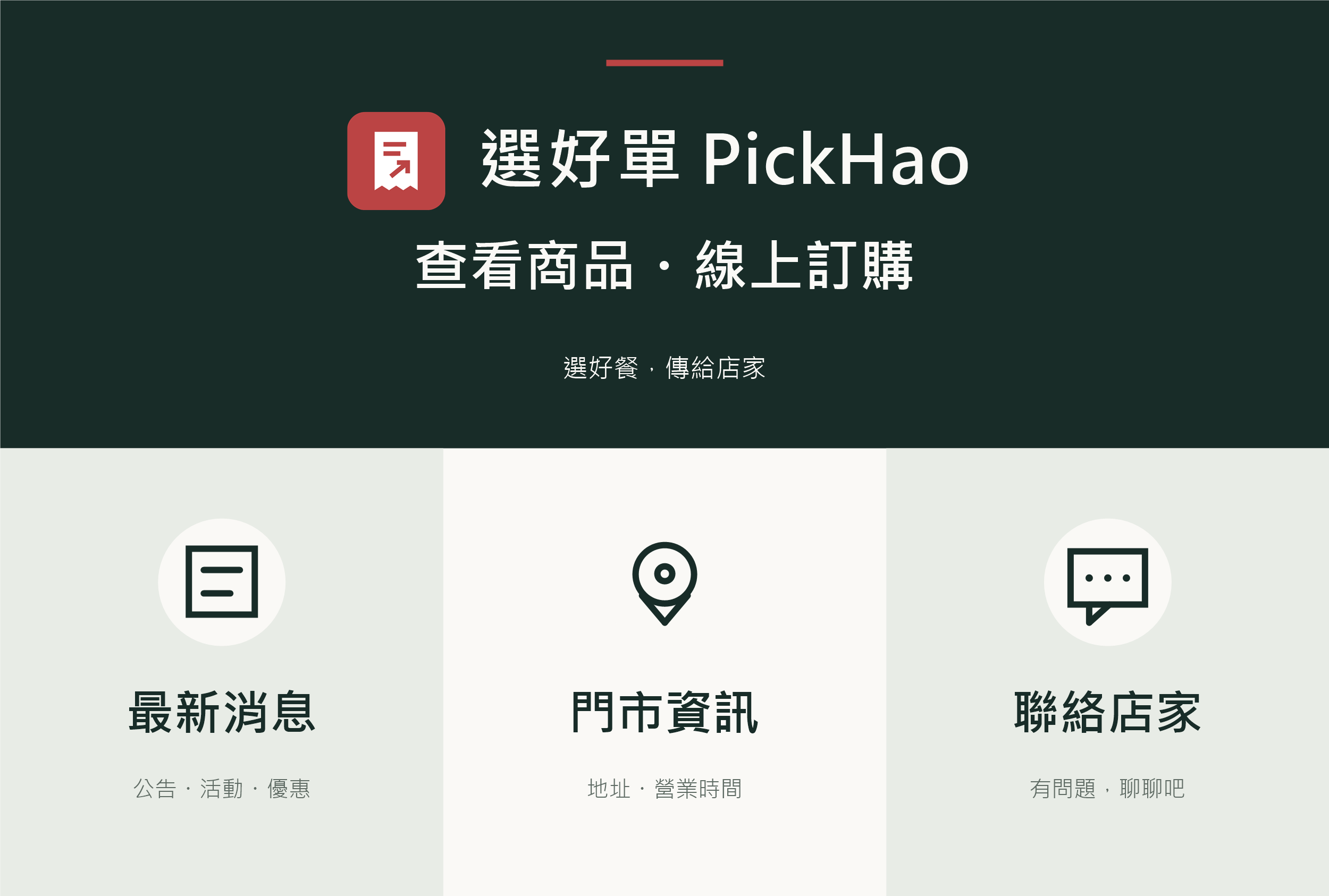
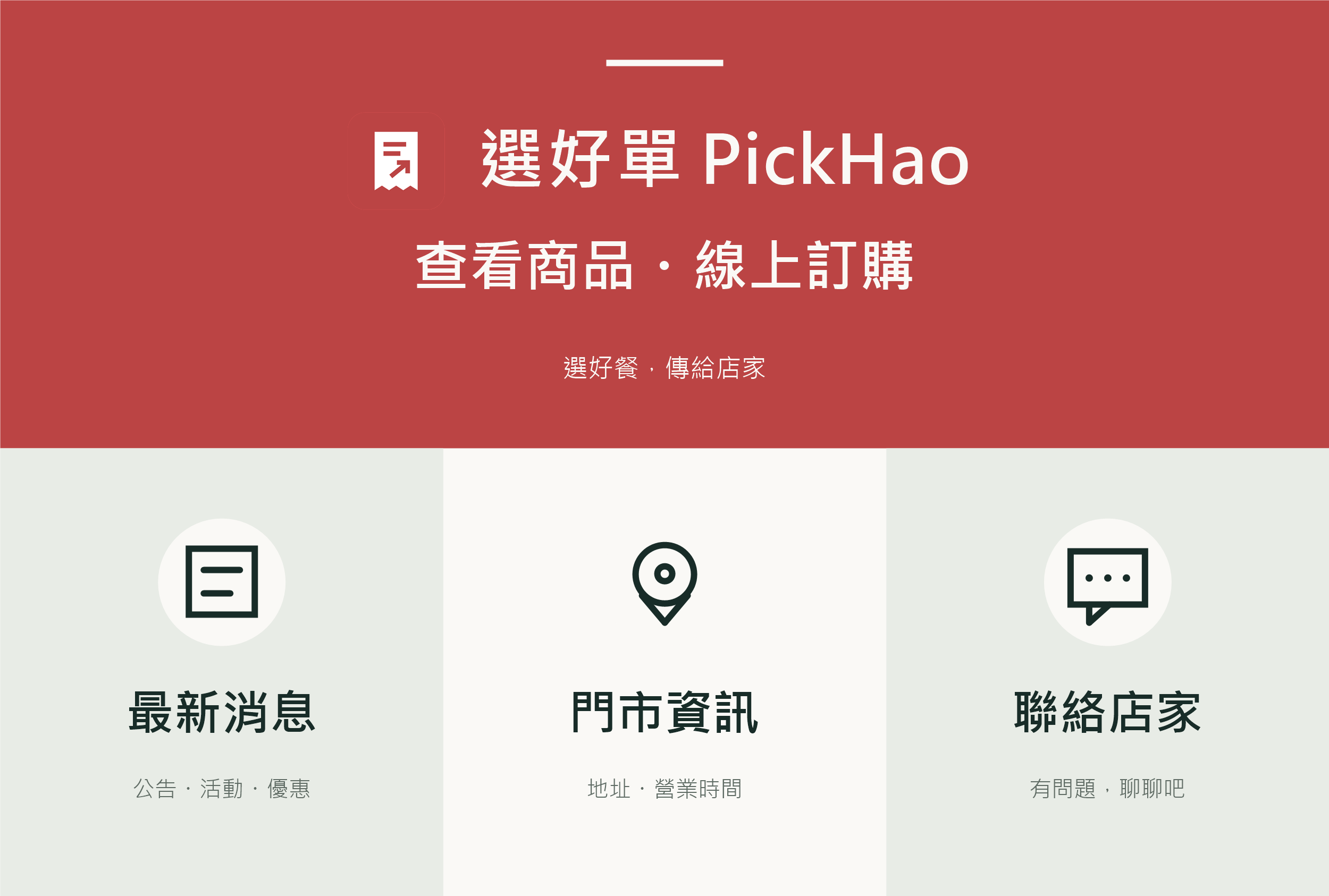
後台版型:大型「上方一格、下方三格」。
- 上方:網址 → 店家的完整 LIFF 點餐連結。
- 左下:文字 → 最新消息;設定同名關鍵字的自動回應,填入公告或優惠。也可選網址,連到店家的活動頁。
- 中下:文字 → 門市資訊;設定同名關鍵字的自動回應,填入地址與營業時間。
- 右下:文字 → 我想聯絡店家;由店家在聊天室回覆。
無最新消息
上方一大格+下方兩格,保留訂購、門市資訊與聯絡入口。
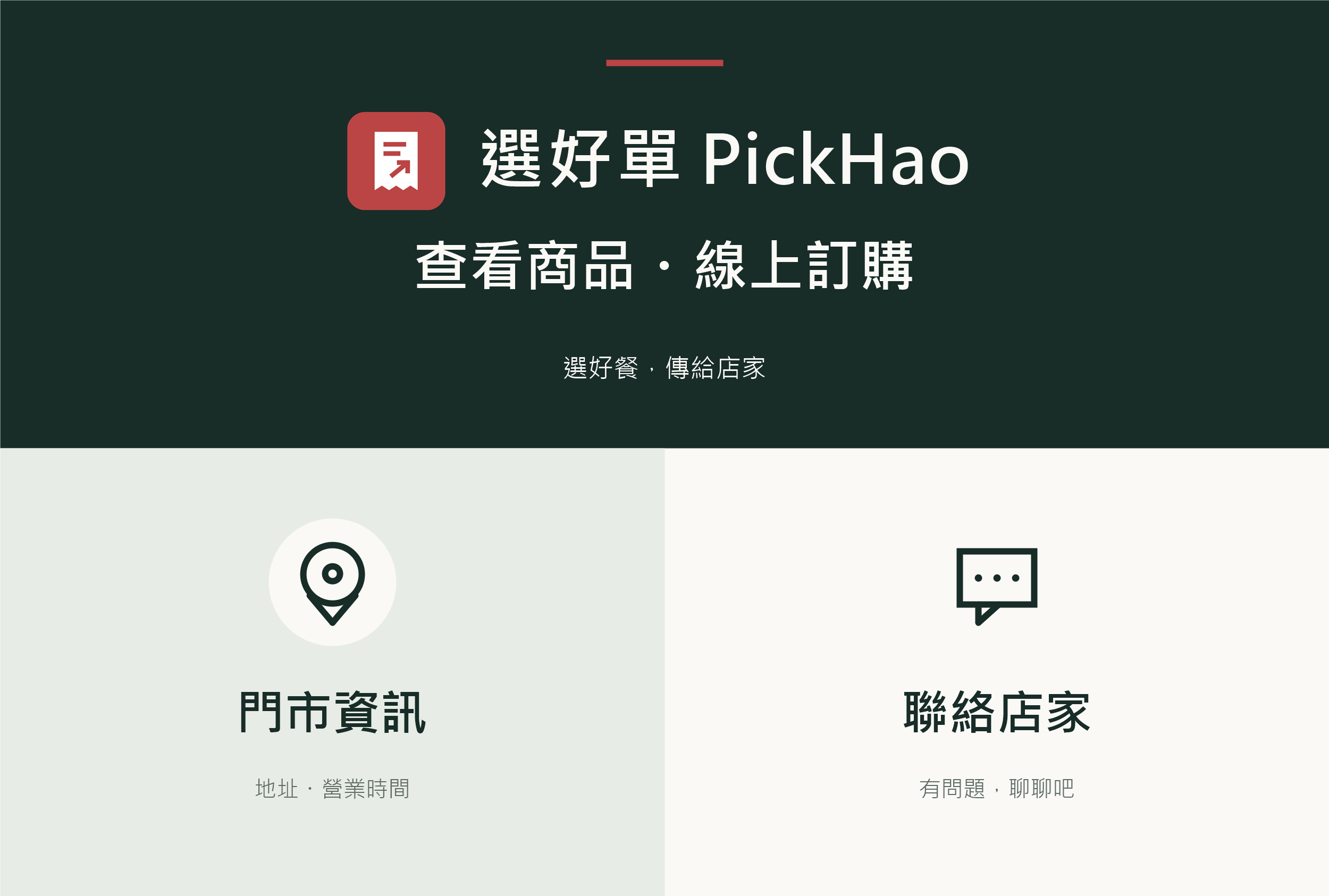
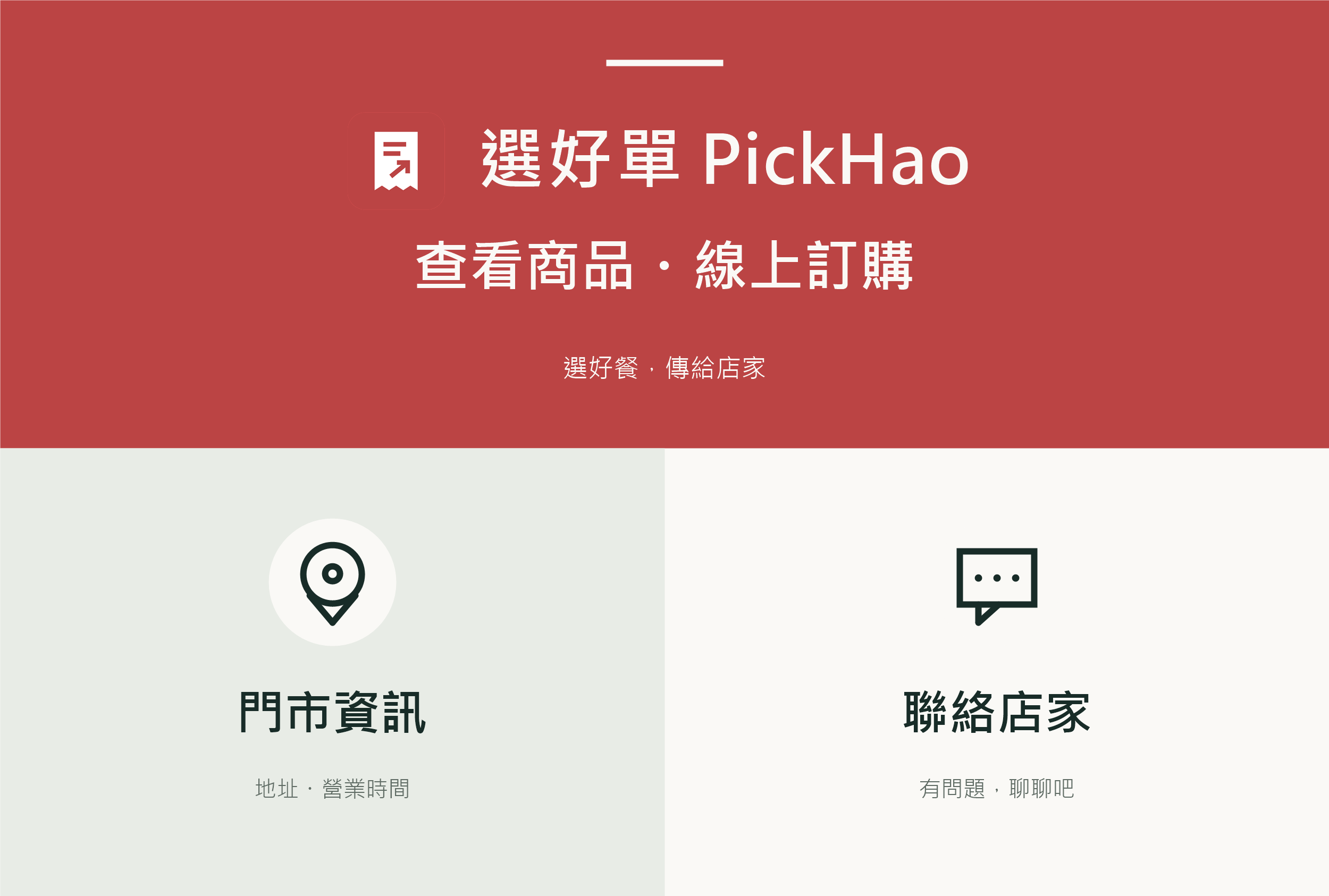
後台版型:大型「2 × 2 四宮格」;圖片上方不畫分隔線,後台仍有左右兩個點擊區域。
- 左上、右上:都選「網址」,貼上完全相同的 LIFF 點餐連結,動作標籤都填「查看商品與線上訂購」。兩格都要設定。
- 左下:文字 → 門市資訊;設定同名關鍵字的自動回應,填入地址與營業時間。
- 右下:文字 → 我想聯絡店家;由店家在聊天室回覆。
「最新消息」也可發布最新優惠。若想將名稱改成「最新優惠」,請同步修改圖片文字、動作標籤與回應關鍵字。
4. 在 LINE 後台建立圖文選單
- 登入 LINE Official Account Manager ↗,選正確的店家帳號,進入「圖文選單」,點「建立」。
- 填管理用標題,例如「店家點餐選單」,設定顯示期間;若已有選單,避免期間重疊。
- 選單列文字可填「查看商品・線上訂購」;預設顯示選「顯示」,讓客人進聊天室就看到。
- 依範例選大型版型,上傳下載的 PNG,確認沒有裁切、拉伸,分格位置與版型一致。
- 依上面的動作對照逐格設定。訂購區選「網址」,貼完整 LIFF 連結;動作標籤填「查看商品與線上訂購」,供語音朗讀使用。無最新消息版的上方兩格須填同一個連結。
- 「門市資訊」選文字動作並填「門市資訊」;到「自動回應訊息」建立相同關鍵字,回覆地址及營業時間,再啟用該則回應並確認回應設定允許自動回應。也可用網址動作連到店家地圖。
- 有最新消息版同樣設定「最新消息」的關鍵字回應,或連到實際活動頁。「聯絡店家」送出的文字是「我想聯絡店家」,需要店家人工回覆。
- 儲存後,在顯示期間內用測試手機重開店家聊天室確認。若尚未更新,稍候重新進入,再逐格測試。
5. 用手機完成收件測試
- 先告知店家這是測試。由客人帳號在店家聊天室點圖文選單的訂購區,確認店名並完成授權。無最新消息版分別測試上方左半與右半。
- 選擇餐點與服務方式,填必要資料,備註填「測試,請勿製作」。預覽時核對店名、內容與原本開啟的聊天室,再傳送。
- 店家端確認正確聊天室收到餐點、選項與必要聯絡資料,並回覆測試帳號。頁面顯示傳送成功仍需核對實際收件。
- 點「門市資訊」檢查地址與營業時間,點「聯絡店家」確認店家收到文字。有最新消息版也要檢查公告內容或連結。
- 有條件時分別用 iPhone 與 Android 測試,確認完成後再提供給客人。
遇到問題時
- 沒有聯絡資料欄位或無法傳送:關閉視窗,回店家聊天室重點完整 LIFF 連結,檢查授權與網路。不要從一般瀏覽器、其他聊天室或最近使用服務重開測試。
- 開到其他店家:停止送出,確認連結的店家代稱;不確定時向我們索取正確連結。
- 上方只有一半能點:無最新消息版後台仍是四宮格,檢查上方左右都有設定同一個網址。
- 圖文選單沒出現:確認選對帳號、已儲存、目前在顯示期間內,展開聊天室底部選單列;稍候重新進入。
- 點門市資訊或最新消息沒回覆:文字動作只送出關鍵字,確認對應自動回應已啟用、關鍵字一致,並檢查帳號回應設定。
- 店家沒收到需求:核對原本開啟的聊天室與訊息紀錄,確認未送出再重試,避免重複需求。LIFF 無法依頁面上的店家帳號自動轉送到另一個聊天室。
掃 QR Code 或直接開一般網站能瀏覽選餐,但不等於能傳回店家聊天室。平台錯誤可免費反映;預約線上陪同測試為 NT$1,000/店/次,每次最多 60 分鐘(試營運規劃價,尚未開放收款)。
聊天室傳送條件請參閱 LINE 官方說明 ↗。